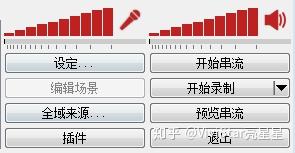
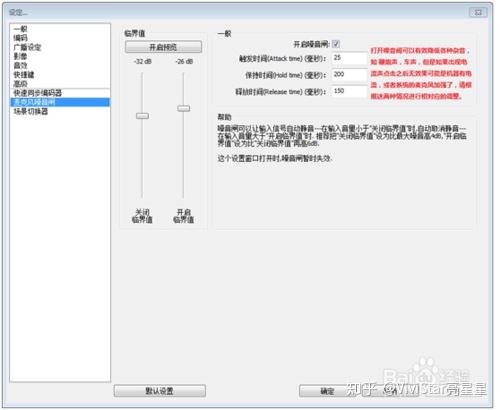
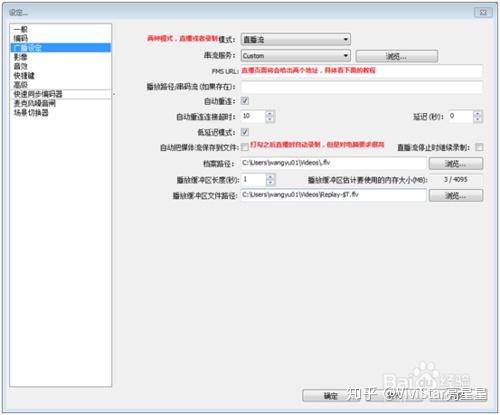
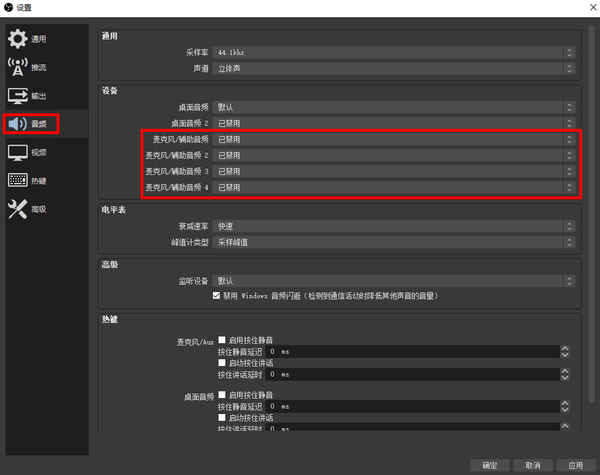
右键麦克风,点击属性,在属性页面的下方查看麦克风是否启用。 ⑥上面只是一般的麦克风 没声音 是的解决办法,但如果打开OBS预览或串流时弹出提示窗"初始化麦克风时出
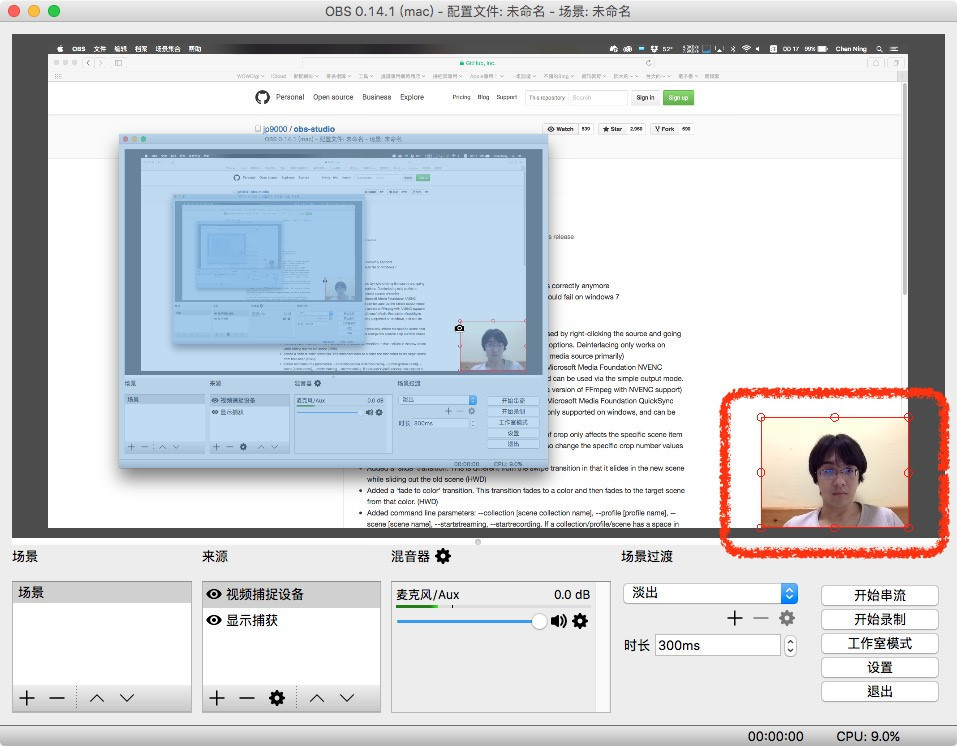
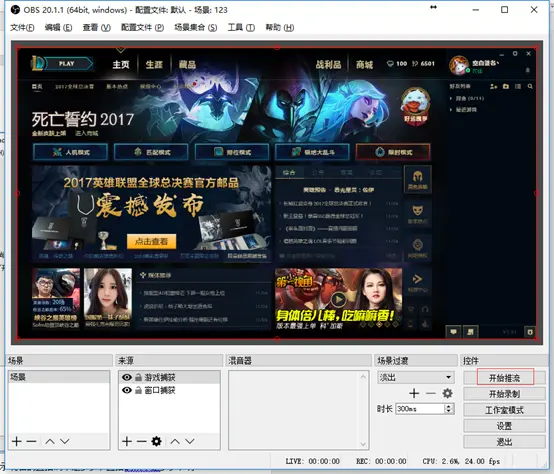
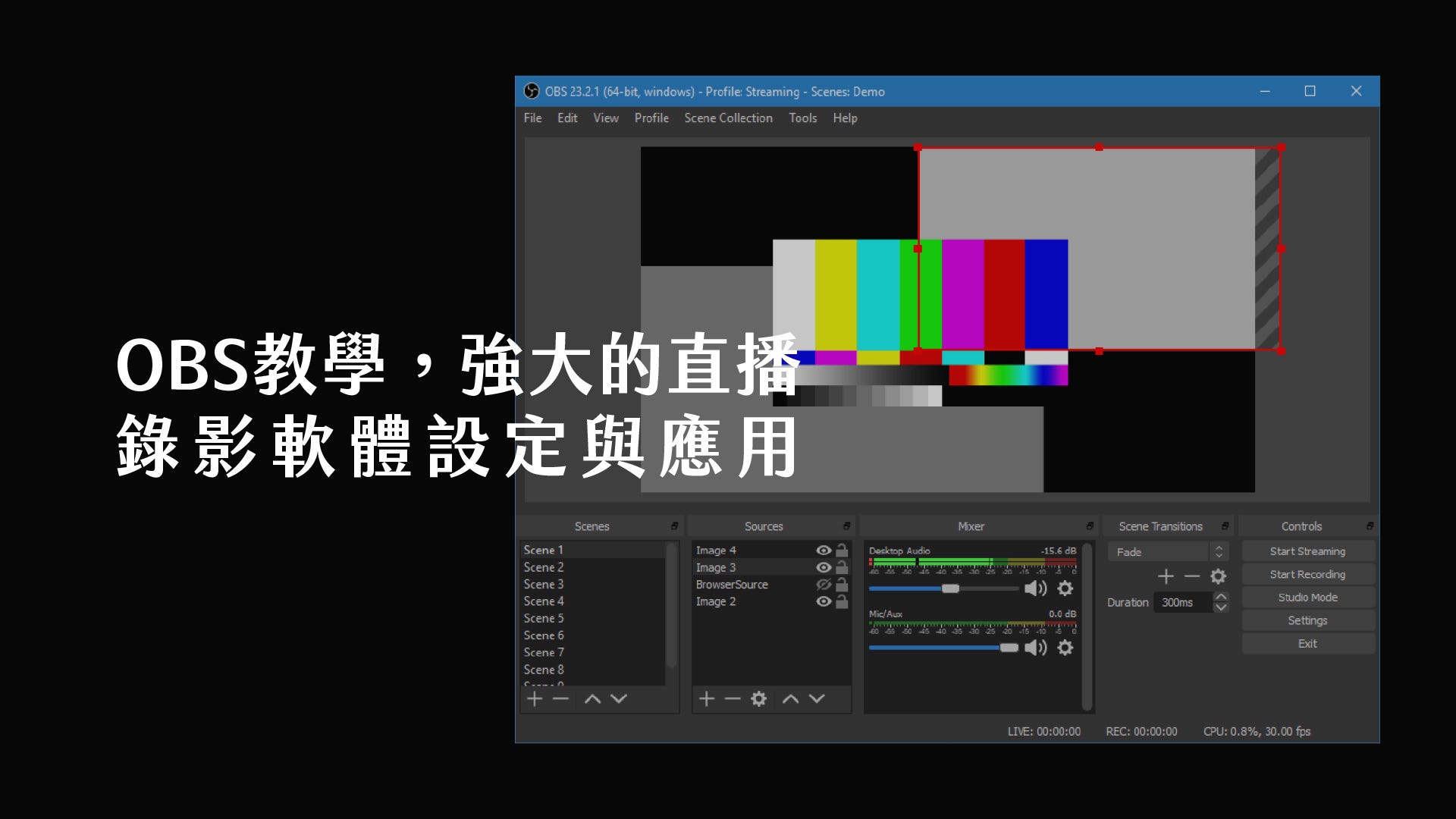
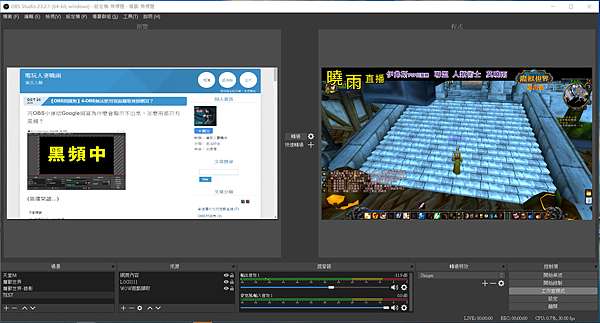
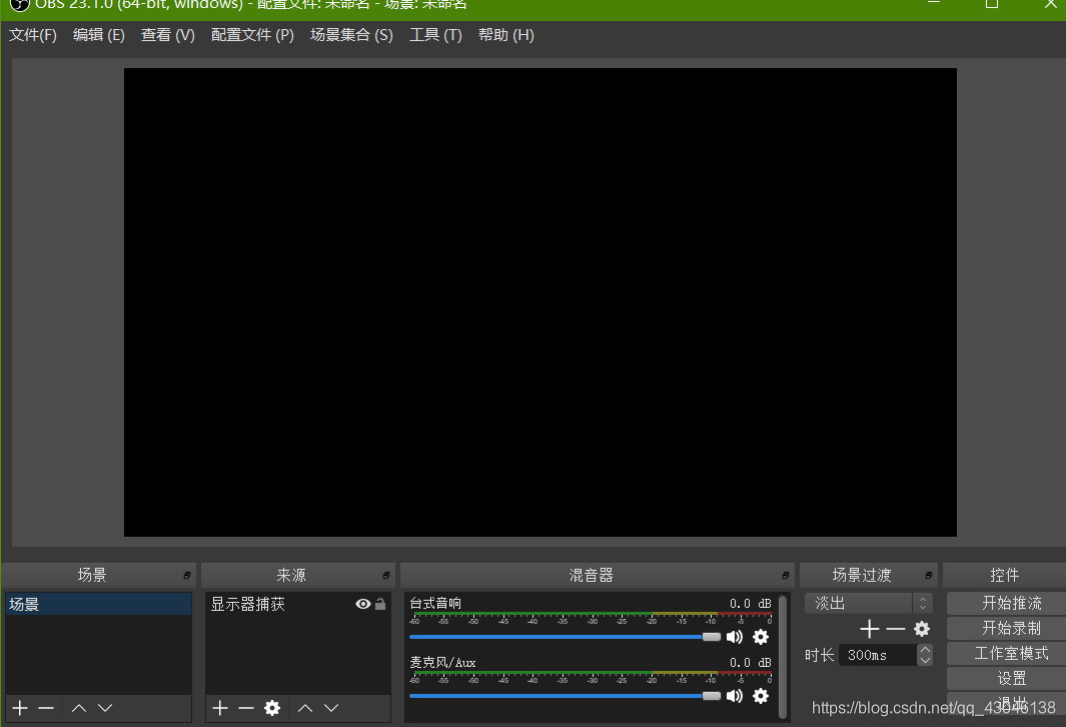
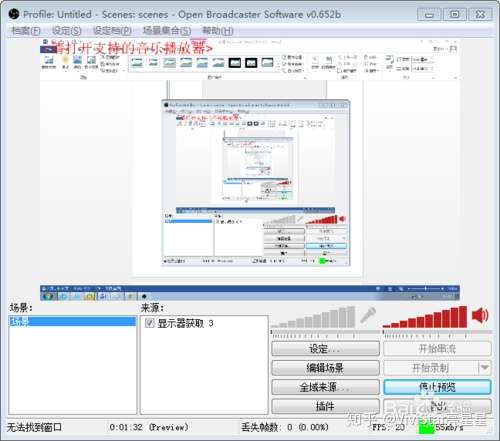
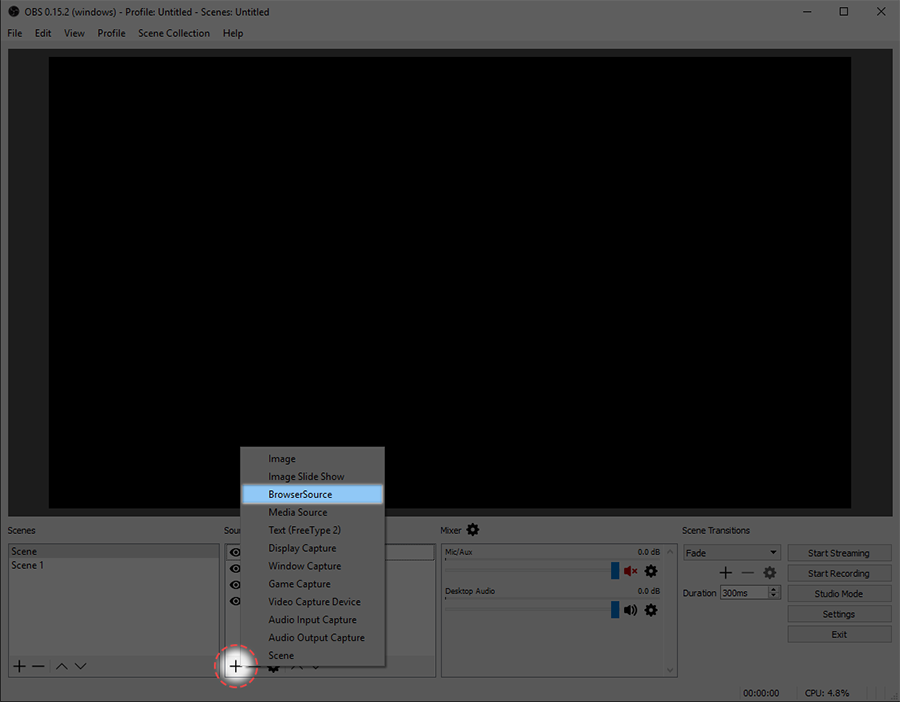
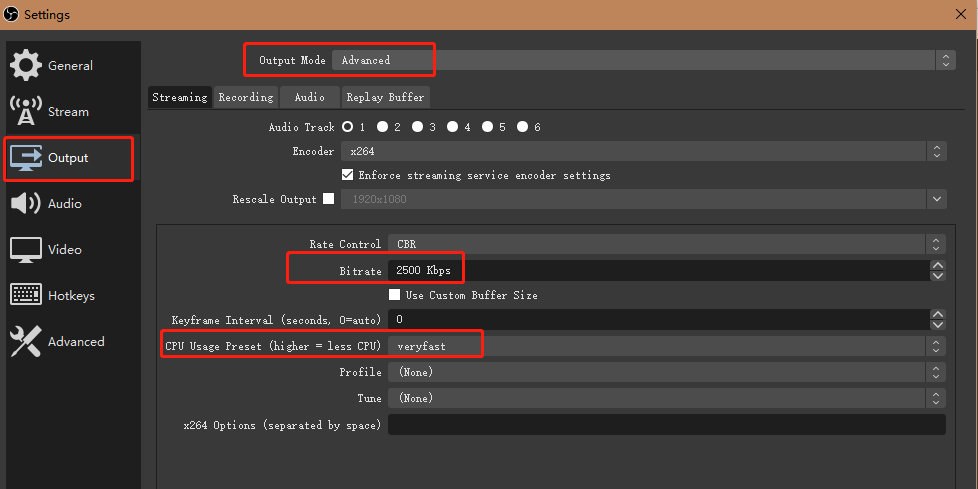
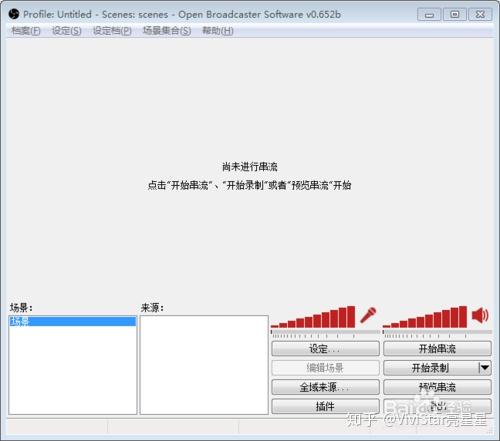
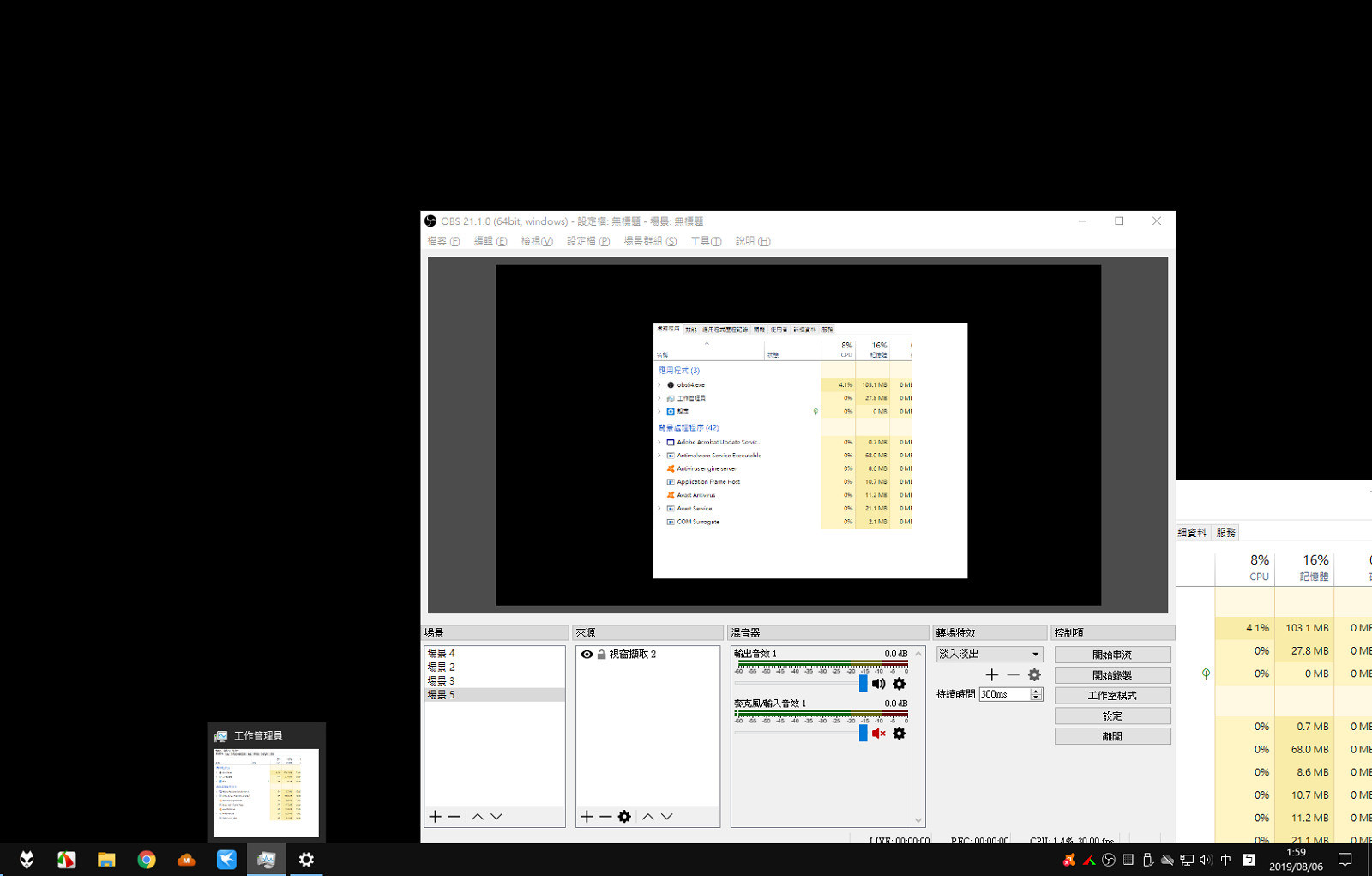
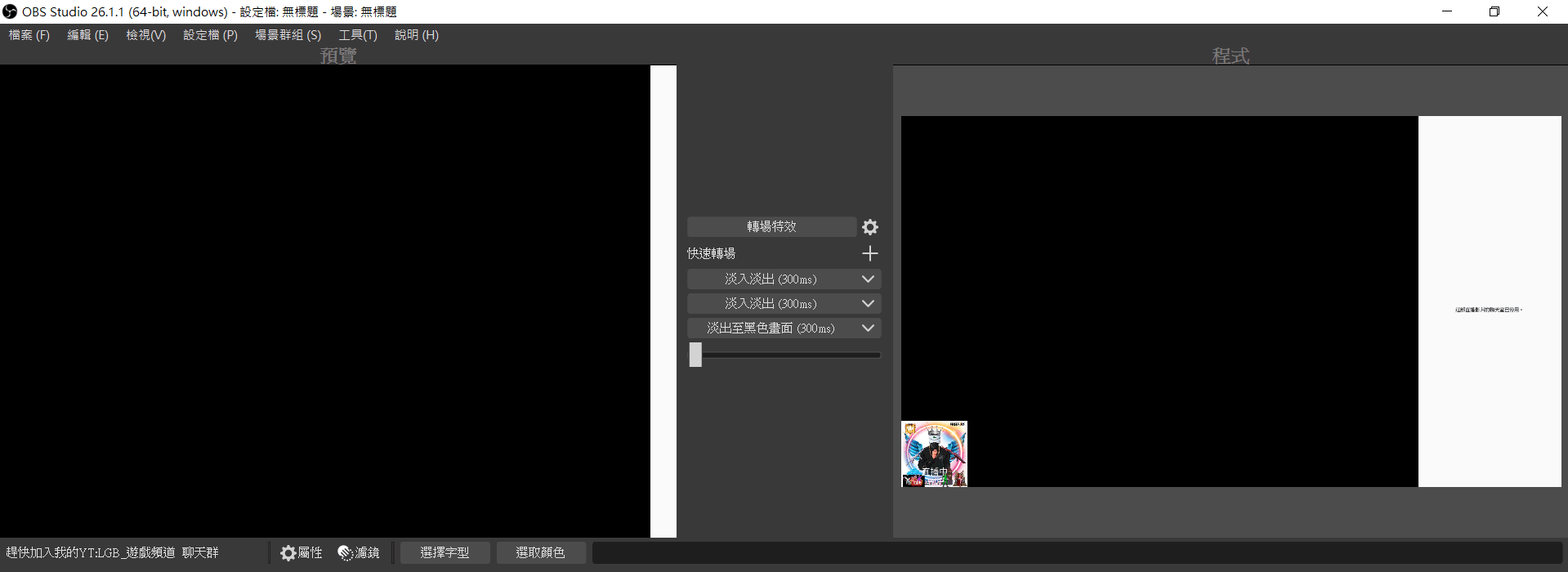
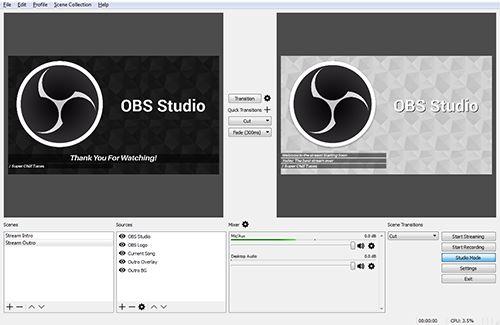
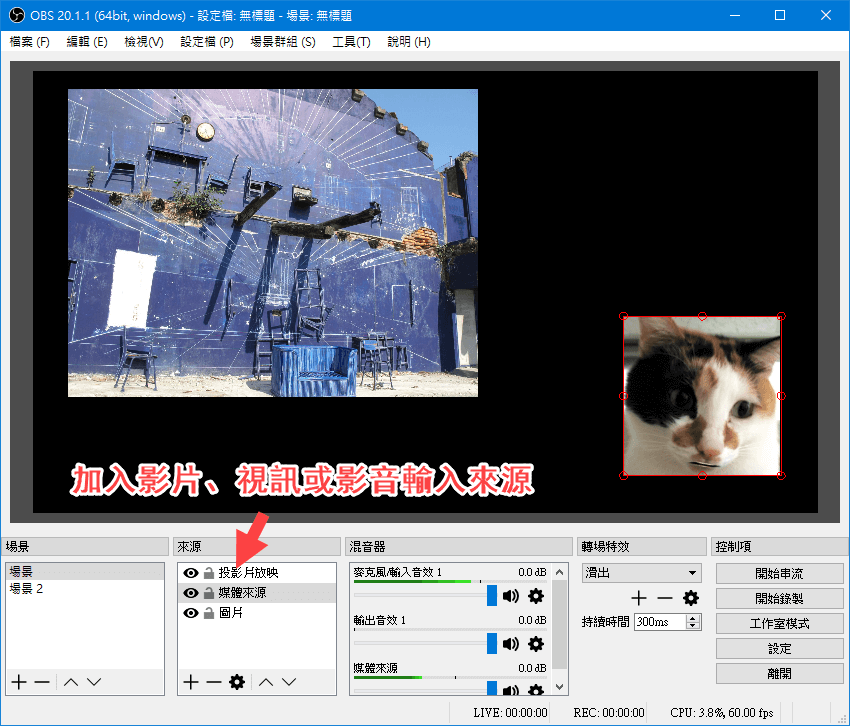
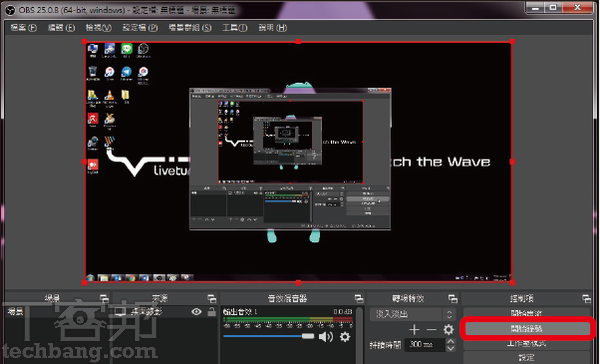
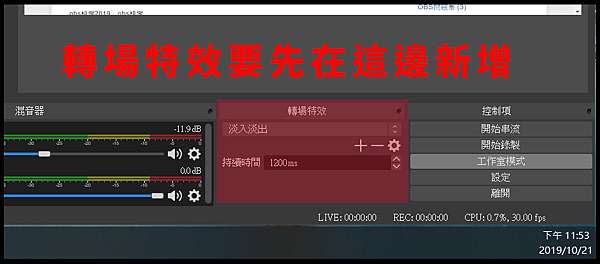
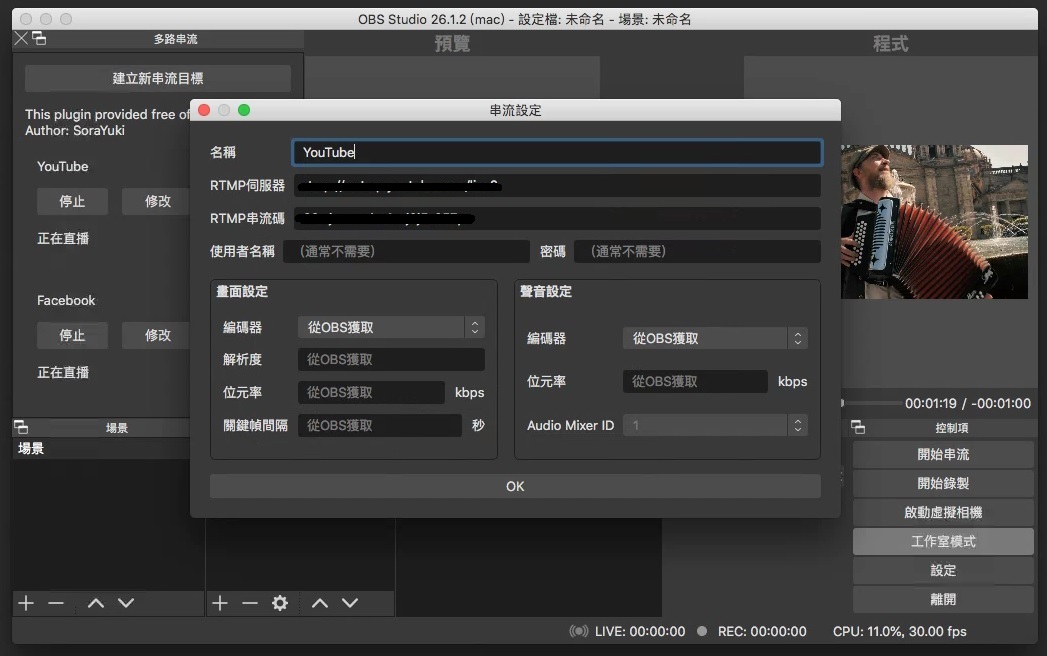
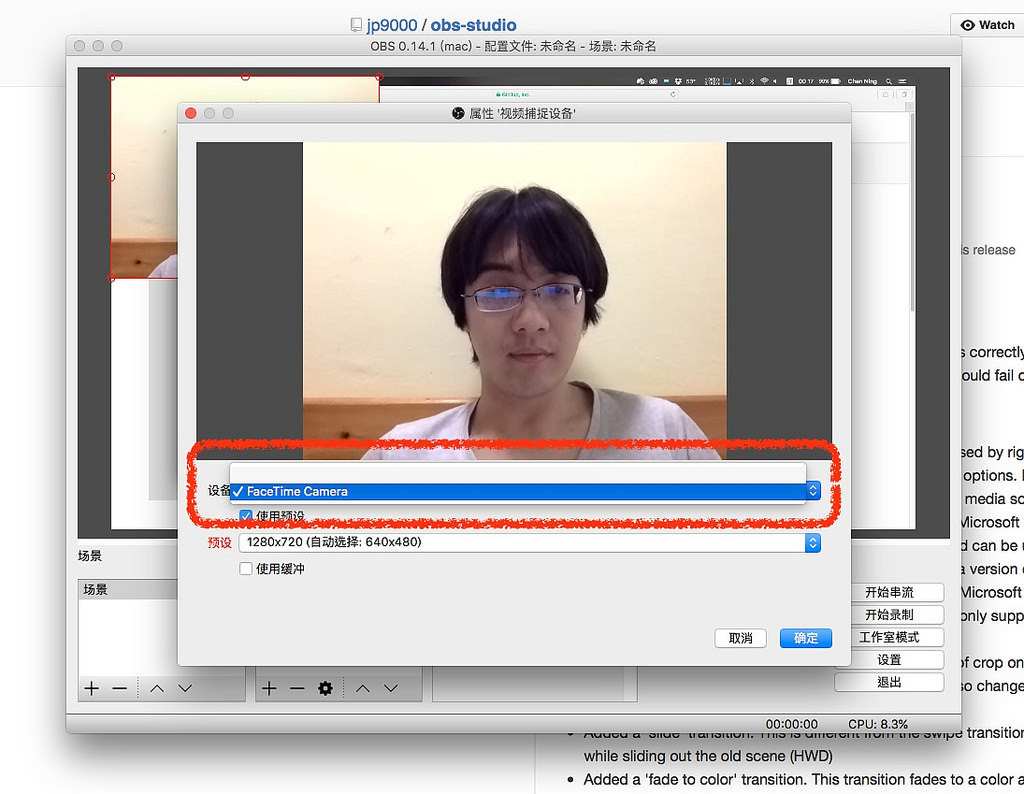
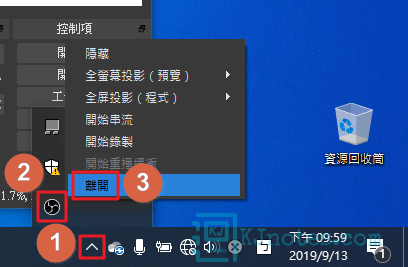
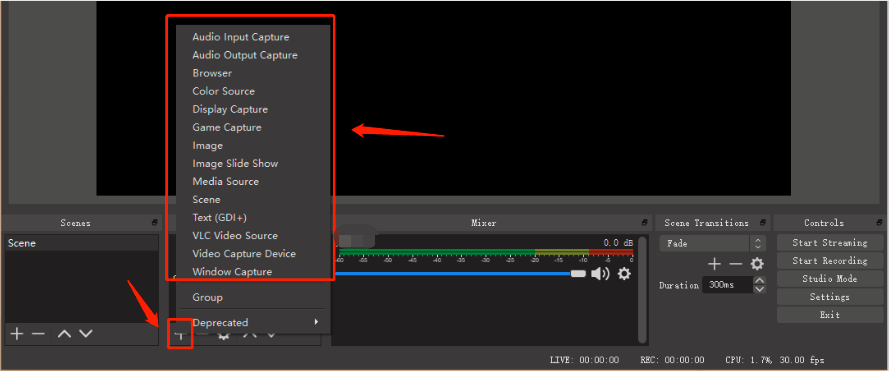
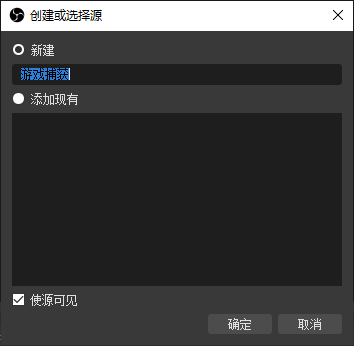
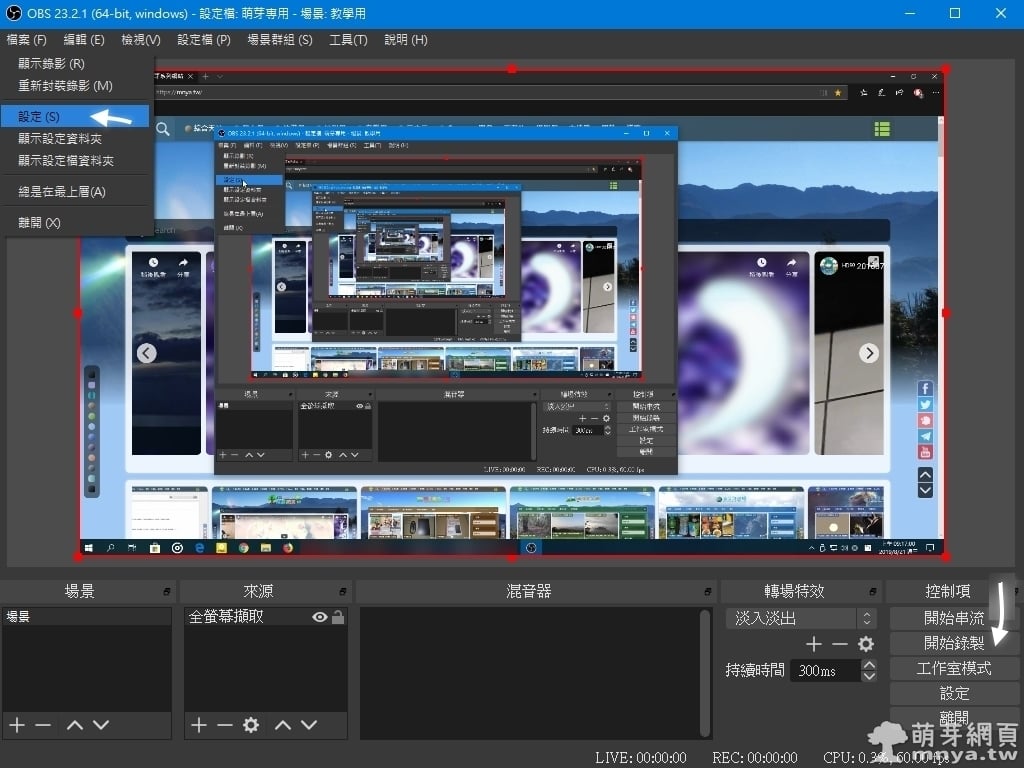
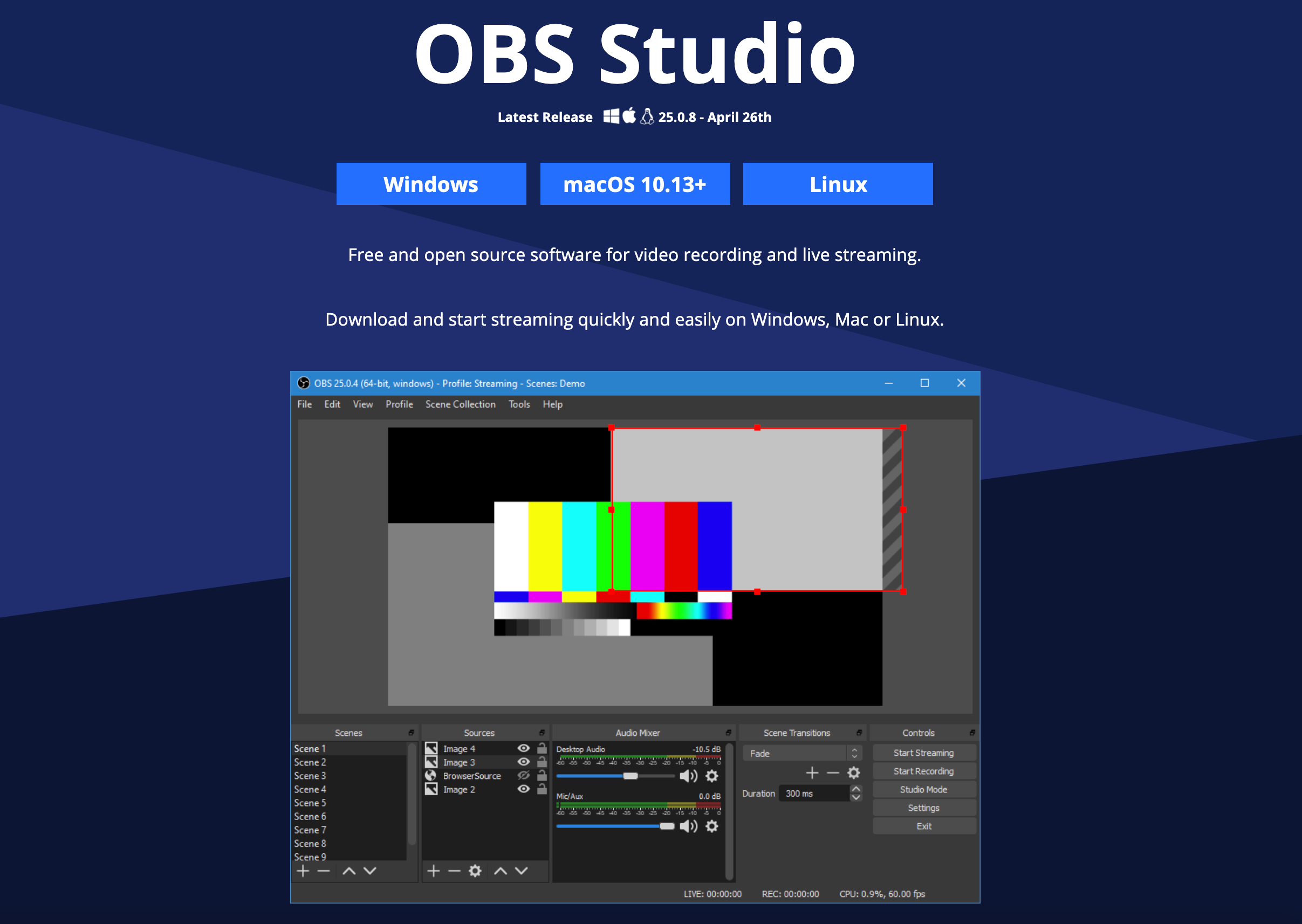
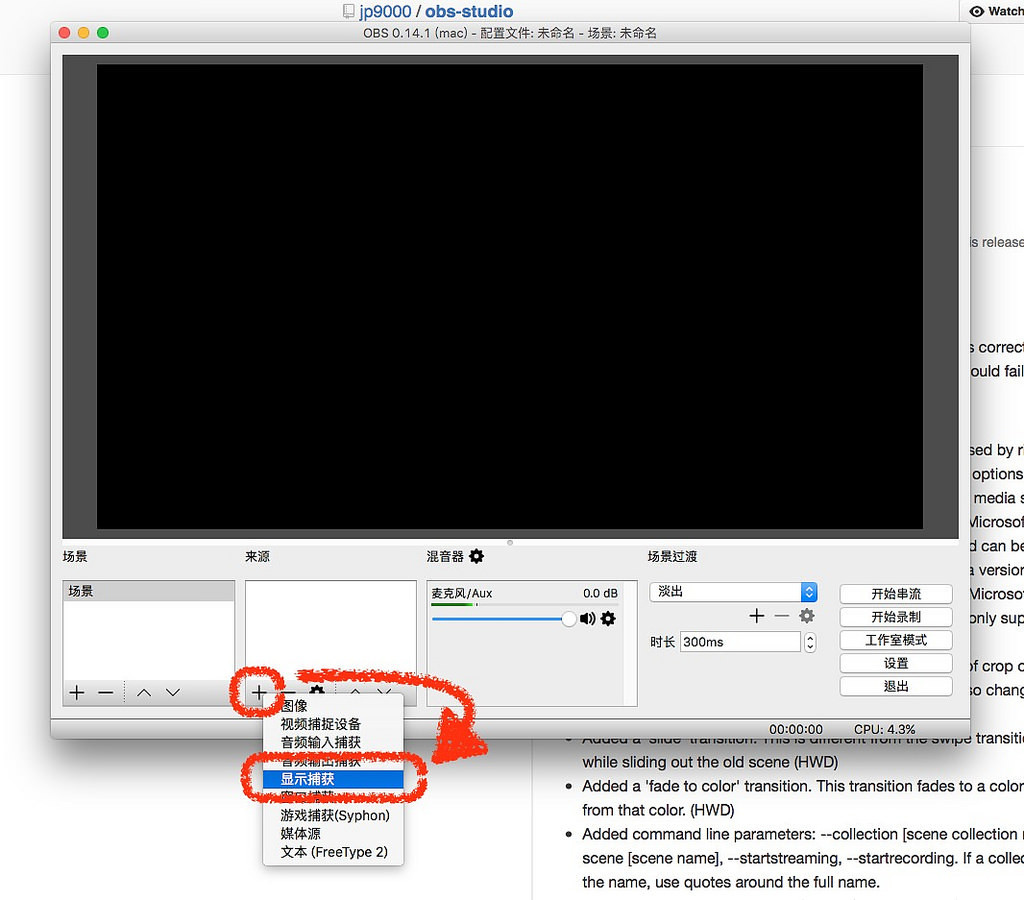
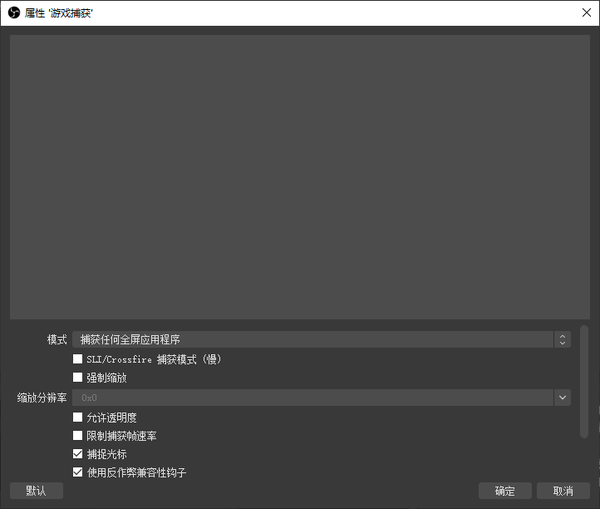
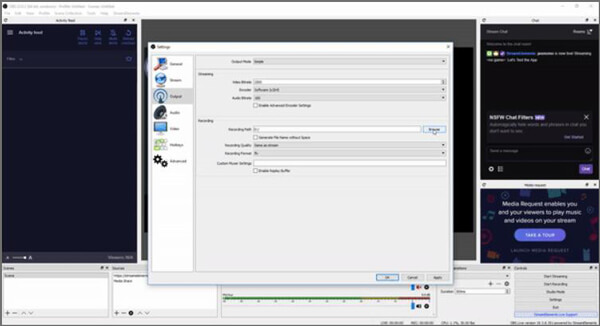
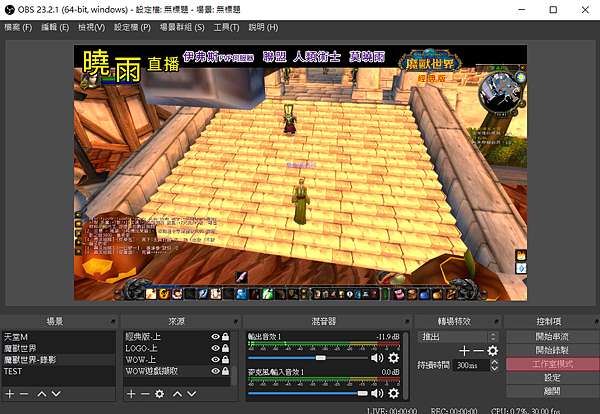
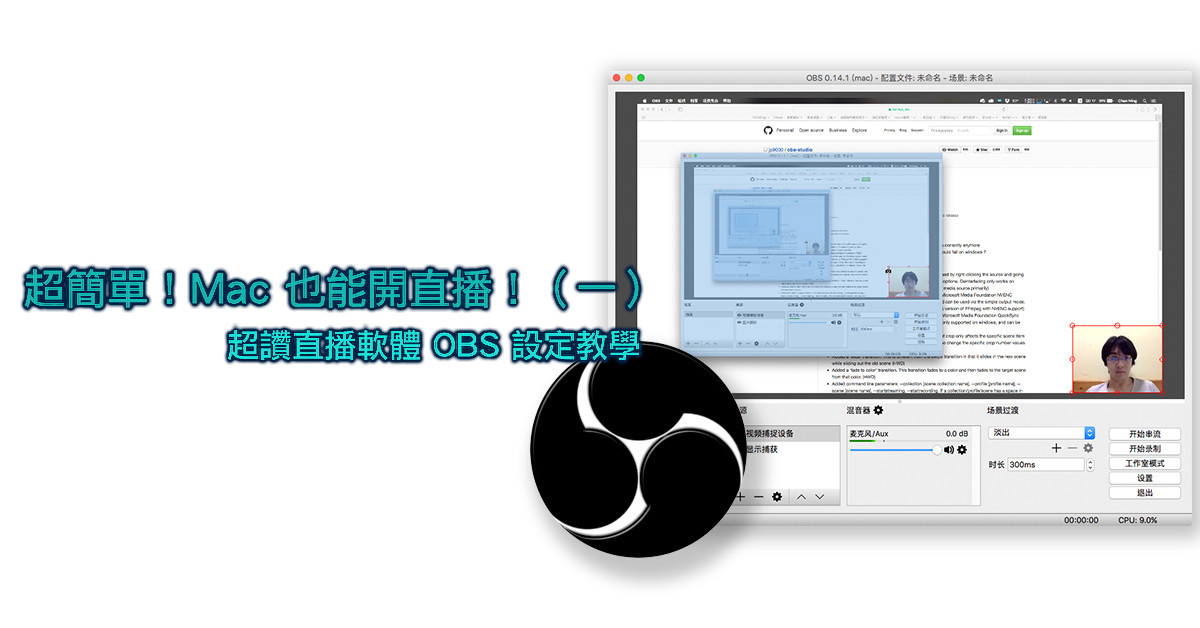
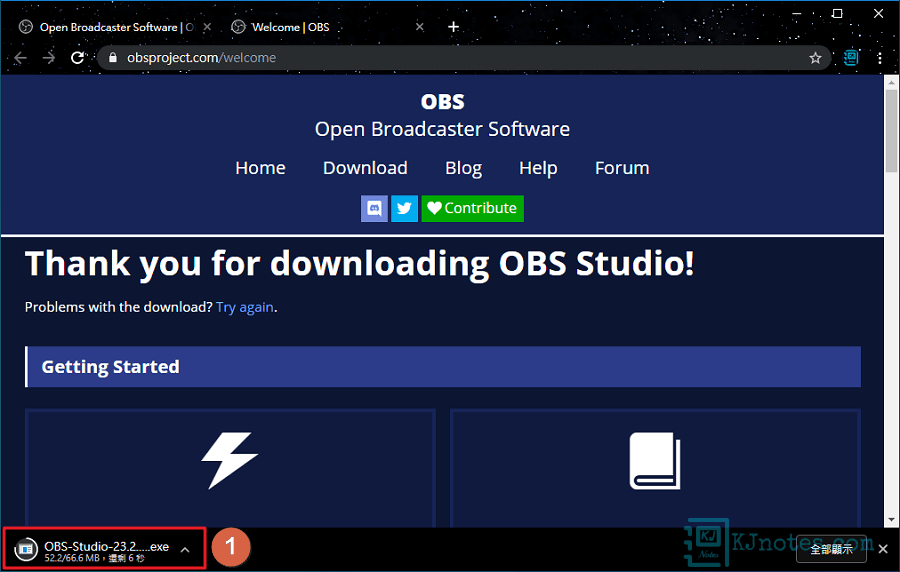
Obs 预览 程式-√99以上 obs 预览 程式 Obs 预览 程式 ConocoPhillips has had a presence in Indonesia for more than 45 years The company currently operates two onshore blocks, the Corridor Block PSC in South Sumatra and the Kualakurun PSC in Central KalimantanOBS Stduio 捕获屏幕预览黑屏 win10解决方案_努力再努力CSDN博客_obs OBS 是必须安装才能使用的软体,因此下载后请打开 dmg 档,再开启里面的 OBSpkg 档案来安装。安装方法请见我以前写过的文章: Mac新手请进:了解基本的程式安装与移除~ 安装完成之后就可以开始设定 OBS 啦!在开启程式之后,你会看到如上图这样的全黑画面
Obs 预览 程式のギャラリー
各画像をクリックすると、ダウンロードまたは拡大表示できます
 |  |  |
 |  |  |
 |  |  |
 |  |  |
「Obs 预览 程式」の画像ギャラリー、詳細は各画像をクリックしてください。
 |  |  |
 |  |  |
 | 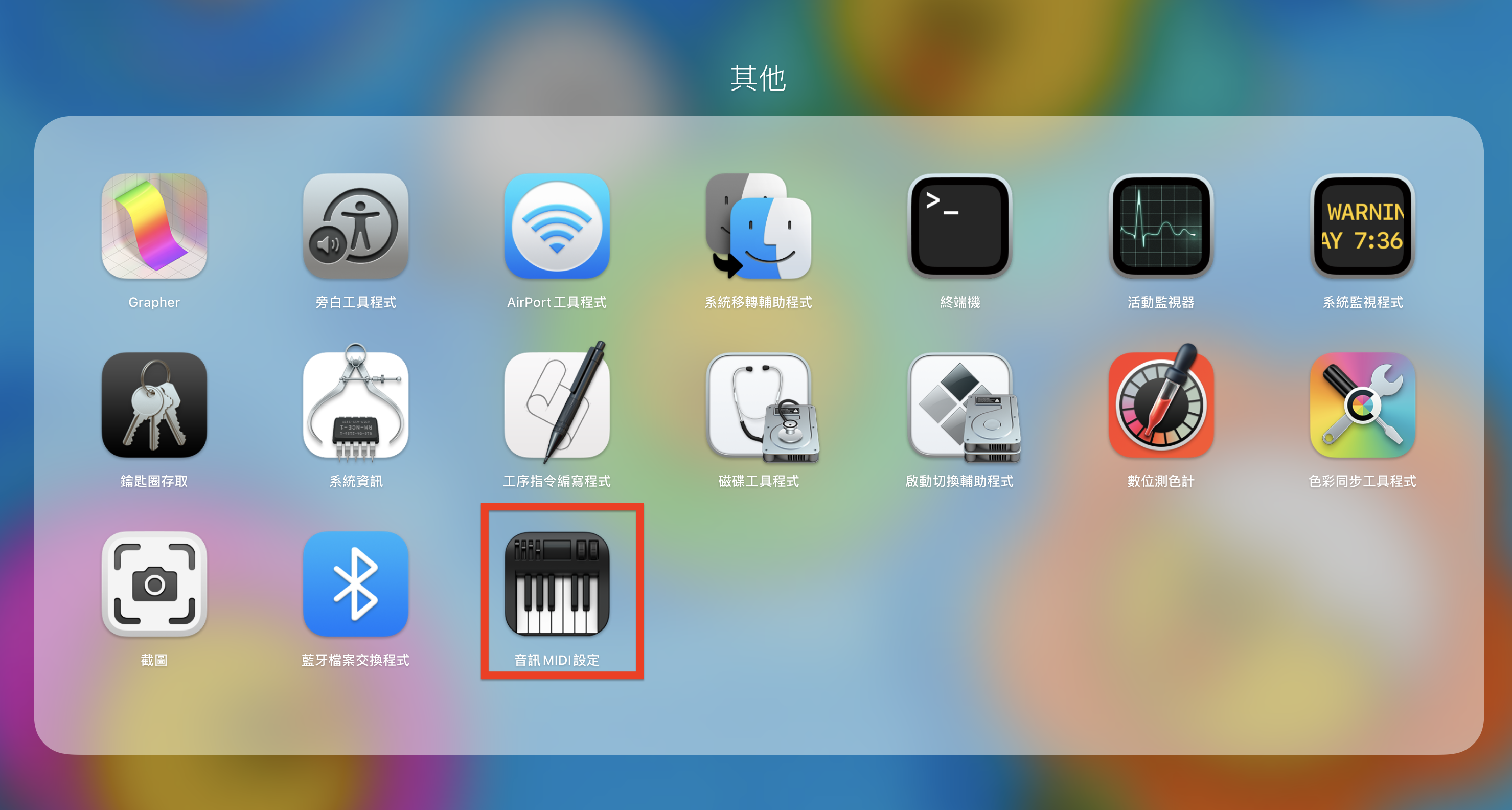 |  |
 |  |  |
「Obs 预览 程式」の画像ギャラリー、詳細は各画像をクリックしてください。
 | 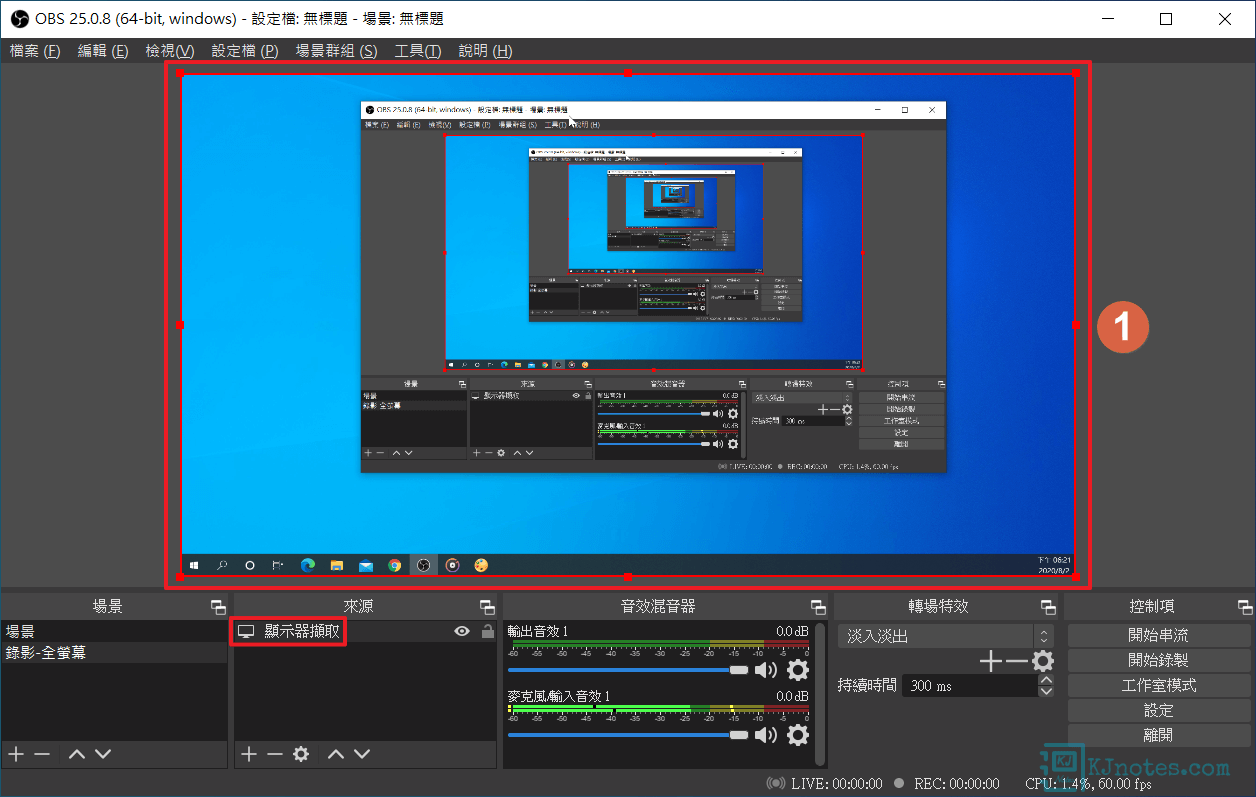 | 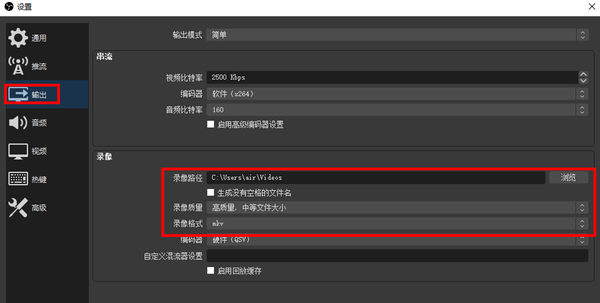 |
 | 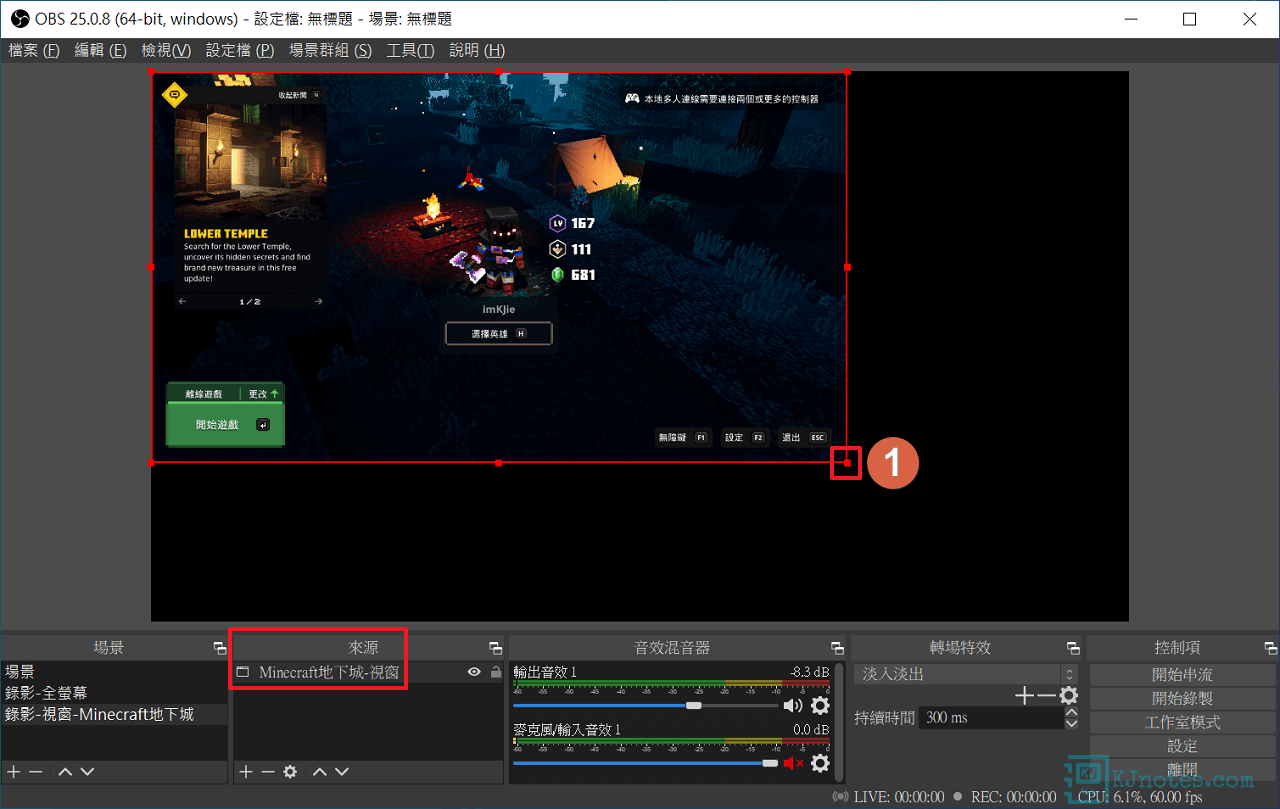 |  |
 |  |  |
 |  |  |
「Obs 预览 程式」の画像ギャラリー、詳細は各画像をクリックしてください。
 |  |  |
 |  |  |
 |  |  |
 |  |  |
「Obs 预览 程式」の画像ギャラリー、詳細は各画像をクリックしてください。
 |  |  |
 |  |  |
 |  |  |
 |  |  |
「Obs 预览 程式」の画像ギャラリー、詳細は各画像をクリックしてください。
 |  |  |
 |  |  |
 |  |  |
 |  |  |
「Obs 预览 程式」の画像ギャラリー、詳細は各画像をクリックしてください。
 |  |  |
 |  |  |
 |  |  |
 |  |  |
「Obs 预览 程式」の画像ギャラリー、詳細は各画像をクリックしてください。
 |  | |
 |  |  |
 |  |  |
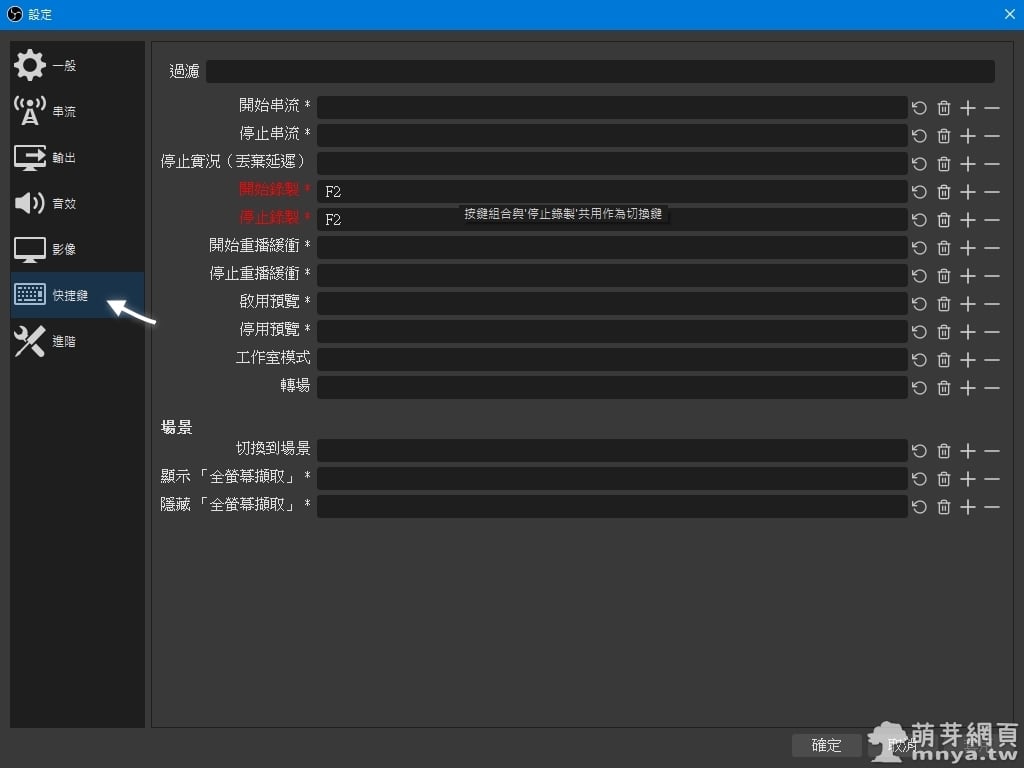 | 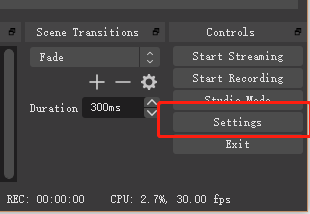 | 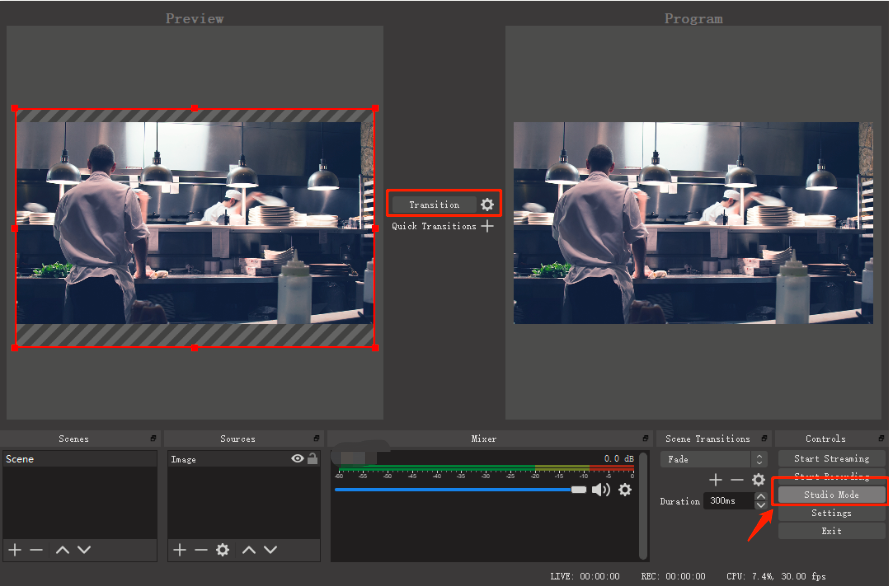 |
「Obs 预览 程式」の画像ギャラリー、詳細は各画像をクリックしてください。
 |  | 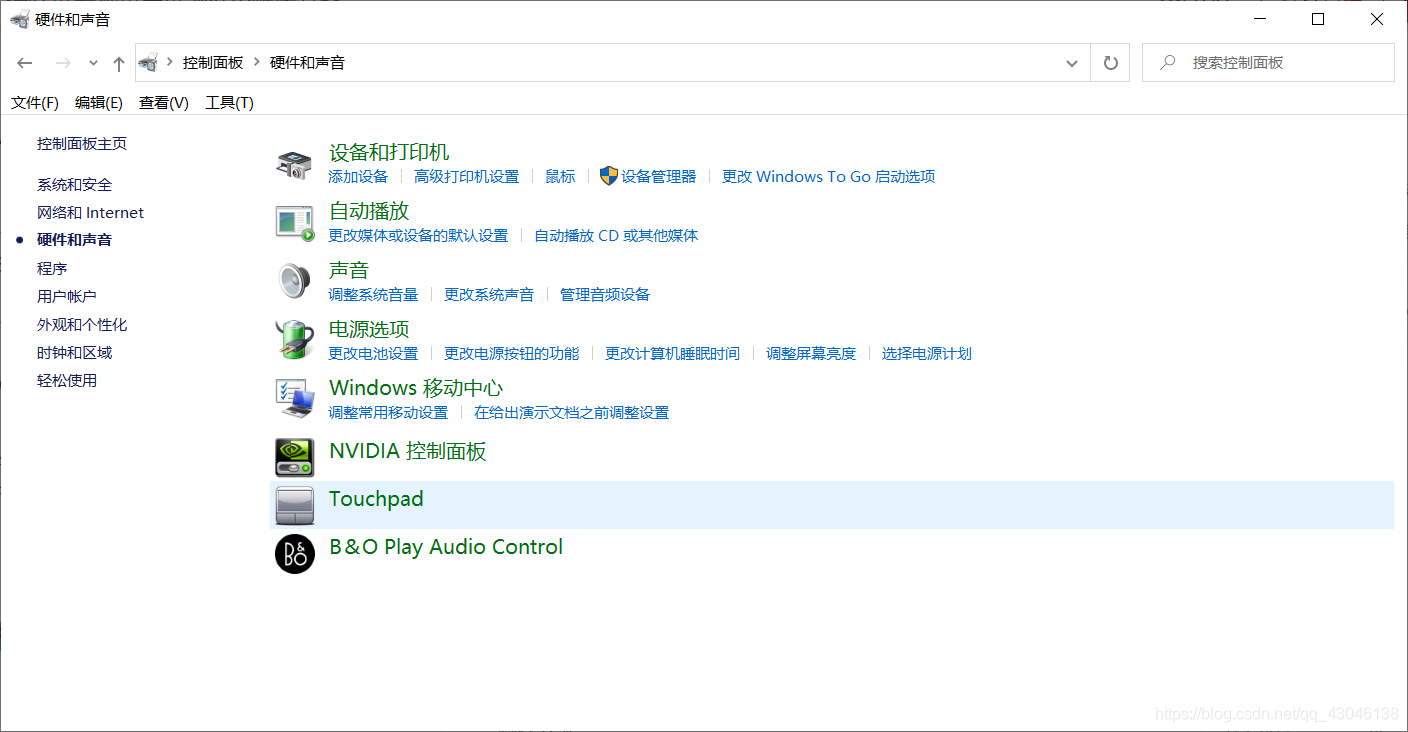 |
 |
Pr导入视频的时候显示出现了一个一般错误,怎么解决? 最为关键的是,视频的格式是mp4,但还是出现了一般错误! ! ! ! ! 后面我用了格式工厂,重新转换成mp4。 然后就导入成功了。 经验总结,导不进去的时候,换换格式试试? Steam启用步骤开启 Steam 客户端程式进入「Steam」选单 > 设定切换至「游戏中」页签找到「游戏中 FPS 显示功能」,选择你要显示的位置即可。如图GeForce Experience在 Windows 桌面或游戏中按 Alt Z 叫出 GeForce Expreience 控制介面,点选右边的「齿轮」点选「HUD 配置」点选「FPS 计数器」,并点选想要显示


0 件のコメント:
コメントを投稿